Showing posts with label Tutorial Photoshop. Show all posts

Monday, April 25, 2011

Membuat Efek Sensor Menggunakan Adobe Photoshop

ini membahas tentang membuat Efek Sensor. Pernah lihat foto dengan sensor pada bagian tertentu??? Wah masak gak pernah?! Oke, kali ini kita akan membuat salah satu foto syur dengan effect sensor.... Tapi jangan foto atau gambar yang aneh-aneh ya.
Baiklah ini langkah-langkahnya:

1. Buka Aplikasi Photoshop kamu dan pilih foto yang akan di sensor dan sebagai contoh saya menggunakan gambar teman saya yang bisa di download


2. Pada Toolbox sebelah kiri kamu cari icon dengan gambar persegi/ lingkaran dengan garis putus-putus, untuk lebih jelasnya kalian bisa lihat gambar yang saya blok biru.


3. Setelah melakukan Langkah di atas maka langsung saja kamu letakkan pointer pada bagian yang ingin disensor dengan menahan [klik kanan] hingga terbentuk persegi dengan garis terputus-putus

contoh:


(terdapat garis putus-putus di daerah sekitar mata)

4. Setelah terseleksi dengan "Rectangular Marquee Tool" maka kita tinggal memberikan effect
Caranya: Pada Menu Utama (Main Menu) di sebelah atas kalian klik
Filter >> Pixelate >> Mozaic

5. Atur Cell Size untuk menentukan besarnya kotak sensor, semakin besar angka yang dimasukkan maka kotak-kotak sensor yang akan dihasilkan akan semakin besar.
Setelah itu simpan (save)

Friday, July 23, 2010

Efek Foto Berwarna Menjadi Lukisan Kanvas Cat Air

Melukis dengan cat air? terus terang saiaa tidak bisa, tapi mengubah foto menjadi lukisan yang mirip cat air caranya sangat mudah. Pengen tau caranya...

Seperti di Tutorial Photoshop sebelumnya, ada baiknya kita siapkan cemilan beserta minumannya

Setelah siap semuanya maka inilah caranya:

1. Jalankan program sotoshop ekkh photoshop maksudnya. File >> Open atau tekan Ctrl + O Setelah itu carilah gambar yang akan diubah, Sebagai contoh disini saya menggunakan foto teman saya:


2. Setelah itu masuk ke Menu Utama, pilih:
Filter >> Brush Strokes >> Crosshatch
Setting seperti ini:


OK
Supaya lebih kelihatan realistis efek cat air maka lakukan double efek, maksudnya

lakukan langkah di atas sekali lagi
Filter >> Brush Strokes >> Crosshatch

Hasilnya:


hasil double efek Crosshatch

3. kembali ke Menu Utama, pilih:
Filter >> Texture >> Texturizer
Setting seperti ini:


OK

Dan Hasilnya...


Wow... Gambar Aleng menjadi lukisan cat air euyyy!!

Selamat Mencobaa :)

Efek Dual Colors

Efek Foto Artistik kali ini adalah membuat Edit Foto dual colors yaitu foto hitam putih yang di mix dengan foto berwarna sehingga terjadi perpaduan yang artistik, caranya mudah bangetttt

Sebagai langkah awal Siapkan Cemilan. Dan kopi.. Buat teman ngedesain supaya tetep kenyang dan bisa konsentrasi... :)
Jangan Lupa juga memutarkan Lagu2 mp3 favorit kamu agar suasana hati juga nyaman dan tenang saat mendesain...
Yup Cukup... Baik langsung saja...

Langkah - Langkahnya:

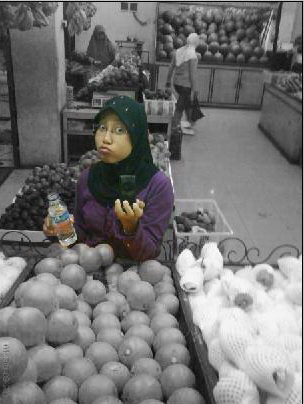
1. Download ato Save As dulu artis dadakan saiaa hahahaha


2. Buka gambar dengan program photoshop

3. Ubah Foreground menjadi hitam dan Background menjadi putih
lalu klik Edit in Quick Mask Mode


Agar masuk ke menu Quick Mask

4. Pilih Brush Tool


Lalu Warnai Area Artis Dadakan saiiaa menjadi seperti gambar di bawah ini


5. Sekarang ubah Edit in Standart Mode


Dan tinggal Finishing Touch (penyelesaian)
Yup... Tekan Shift + Ctrl + U (bersama-sama)

Dan.... Hasilnya....


Wah…!! Wanita Cantik Di Balik Hitam Putih Dunia...
Hehehehe

Selamat Mencoba

Friday, July 16, 2010

Efek Warna Pensil

Hai temen-temen atau pembaca yang sering nongkrong diblog saiaa. belajar Sotoshop ekkhh maksudnya Photoshop,tentunya banyak sekali hal dapat kita ubah atau memanipulasikan maupun yang lain-lainya.

Oleh karena itu, saiaa selaku punya blog akan memberikan tutorial kepada anda tentang “Bagaimana cara merubah foto berwarna menjadi efek warna pensil.” Berikut Caranya :

1. Buka photoshopnya. Setelah itu carilah gambar yang akan dijadikan efek pensil. Namun kali ini, saya akan menampilkan gambar saiaa sendiri, Lihat gambar pertama di bawah ini:


Klik pada gambar jika ingin mendownload!

2. Setelah gambar pertama tertampilkan, langkah selanjutnya yaitu : Arahkan Mouse
anda pada "Layer gambar" dalam hal ini Background

kemudian klik kanan pada layer Background dan pilih "Duplicated Layer".

3. Setelah kamu membuat duplicated gambar, Klik “Ctrl + Shift + U” maka Gambar akan
berubah menjadi Hitam putih”.

Lihat gambar di bawah ini :


4. Setelah gambar berubah menjadi hitam putih, langkah selanjutnya yaitu :


Buatlah duplicated lagi, seperti cara diatas, kemudian klik “Ctrl + i” maka gambar akan
berubah menjadi gambar film, lihat Gambar di bawah ini :


5. Setelah Gambar tertampilan. Untuk selanjutnya yaitu :
Arahkan mouse Pada “Filter > Blur > Gaussian Blur” maka akan keluar jendela pop_up
Gaussian blurnya, setelah itu pada “Radius Pixel” berilah nilai sebesar “3,3” kemudian
Klik Ok.


Dan lihatlah hasil gambar di bawah ini :


Pada gambar jika diperhatikan, gambar tersebut tampak Tidak jelas atau
juga memudar. Namun dari gambar tersebutlah yang Menjadikan gambar lebih jelas
setelah terjadinya perpindahan warna.Oleh sebab itu, untuk langkah terakhirnya yaitu :
Pada gambar tertampilkan, Arahkan mouse pada “Set The Blending Mode
For The Layer
”, lihat gambar di bawah ini :


Notes:
Pada gambar disamping ini, ubahlah nama “Normal” menjadi “Color Dodge

Setelah anda mengubah Mode “Normal” menjadi “Color Dodge” maka, gambar secara
langsung akan berubah menjadi sketsa warna pensil, lihat hasil gambar penyelesaiannya
di bawah ini :


Perubahan menjadi goresan Pensil

Sampai disini dulu tutorial saiia, semoga tutorial ini. dapat menambah pengetahuan anda
semua dan saiaa tidak bertanggung jawab atas penyalahgunaannya dan Semoga anda
mendapatkan segala manfaat dan kebutuhan anda

Selamat Mencoba..

Sunday, May 16, 2010

Tutorial Foto Tua dan Efek Kuno

Foto jaman sekarang diubah ke model foto jaman perjuangan? Mana bisa? tenang, coba dulu tutorial Adobe photoshop ini dijamin foto kamu yang full colour bisa jadi foto hasil jepretan masa lampau...

Langkah - Langkahnya:

1. Cari gambar yang ingin anda pakai. Disini saya memakai foto teman saya

Tips!!
Atau jika anda ingin gambar yang lain bisa mencari foto2 artis idola anda di Mbah Google dengan memasukkan kata kunci nama artis idola anda...

2. Buka gambar hasil dowload dengan program photoshop, setelah itu kita ubah gambar ke mode hitam putih...
Caranya: Menu Utama pilih Image - Adjustment - Desarture
Hasilnya:

3. Setelah itu kita beri effek Film Grain

Caranya: Menu Utama pilih Filter - Filter Gallery - Film Grain
Setting:

Maka Hasilnya:

Texture Gambar menjadi agak kasar
4. Sekarang tinggal sentuhan terakhir yaitu menjadikannya terkesan KUNO
Caranya: Menu Utama pilih Image - Adjustment - Hue/Saturation
Setting:

Dan.............

Dari hasil Tutorial disini akan didapat
Hasilnya:

Wah Foto Kuno Niih ^_^ bisa masuk Museum...
hehehehe

Membuat Foto Dengan Efek Biru Difuse Glow

Pada photo efek kali ini kita akan mengubah image sebuah jepretan kamera menjadi hasil foto yang artistik dengan balutan biru dan difuse glow...

Para disainer grafis mempunyai keahlian untuk mengedit dan mengubah style foto agar kelihatan lebih artistik, anda pun juga bisa karena yang diperlukan hanya aplikasi pintar yaitu Photoshop

Jangan lupa untuk menyiapkan Secangkir kopi/teh/susu dan kue serta alunan muzic dari media player sebagai teman dikala anda mendisain.

Langkah-langkahnya:

1. Jalankan program photoshop. file --> Open atau tekan [ctrl] + [O] Setelah itu carilah gambar yang akan diubah, Sebagai contoh disini saya menggunakan foto saudara saya:


2. Setelah itu Duplikat Layer
Caranya: masuk ke menu utama, pilih Layer --> Duplicate Layer... lalu tekan ok
Maka anda akan memiliki 2 layer, yaitu background dan background copy

3. Setelah itu tambahkan Efek Diffuse Glow
Caranya: masuk ke menu utama, pilih Filter --> Distort --> Diffuse glow
Setting seperti ini


OK
dan gambar akan mengalami perubahan sedikit lebih cerah dan berbintik

hasil Diffuse glow

4. Sekarang waktunya Pewarnaan
Caranya: masuk menu utama, pilih Image --> Adjustment --> Hue/Saturation
Setting seperti ini

OK
dan hasilnya

5. Sekarang tinggal finishing touch/Sentuhan akhir
Ubah mode layer menjadi "color"

Dan Hasilnya...

Artistic Style blue